
Lernpfad für neue Shop-Admins
Erstschulung
In zwei Tagen vom leeren Mandanten zur ersten eigenen Bestellung: kurze Videos in Reihenfolge, zum Nachmachen im eigenen Übungsshop. Danach klärst du Fragen und Sonderwünsche in einem Live-Gespräch.
Schau die Videos der Reihe nach. Wenn du magst, probierst du jeden Schritt gleich selbst aus – die Aufgabe dazu klappst du unter dem Video auf. Am Ende notierst du, was offen ist und was du in deinem Shop Besonderes vorhast. Diese Notizen bringst du in die Live-Schulung per Videokonferenz mit.
Etappe 1 · Tag 1 · Vormittag
Der Shop steht
Dein Übungsshop hat Logo, Farben und eine Adresse, und deine Testbestellerin kann sich anmelden.
-
Schritt 1
Grundbegriffe: Mandant, Kunde, Shop, Artikel
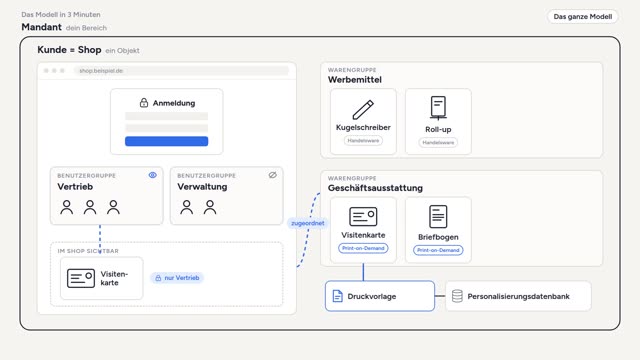
Mandant, Kunde und Shop, Benutzer in Gruppen, Warengruppen, Artikel und Druckvorlagen – das ganze Gefüge auf einen Blick, bevor du den ersten Klick machst.
Deine Aufgabe · Übung ca. 5 Min.
Zum Selbst-Probieren im eigenen Übungsshop – kein Pflichtprogramm.
- Schreib dir die drei Bausteine einer personalisierbaren Karte auf: Datenbank, Druckvorlage, Artikel.
- Schreib dir die vier Schalter auf, die entscheiden, ob ein Artikel im Shop erscheint. Du brauchst die Liste am Nachmittag.
So siehst du, dass es klappt
Du kannst ohne Spickzettel sagen, warum ein neuer Artikel im Shop fehlt: Warengruppe gesperrt, Warengruppe nicht dem Shop zugeordnet, Artikel gesperrt oder keine Preisstaffel.
-
Schritt 2
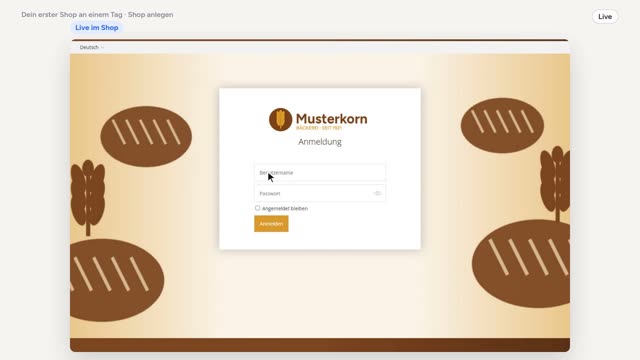
Shop anlegen: Logo, Farben, Anmeldebild
Der Kunde wird angelegt, und sein Shop bekommt ein eigenes Gesicht – vom Logo bis zur Anmeldeseite.
Deine Aufgabe · Übung ca. 20 Min.
Zum Selbst-Probieren im eigenen Übungsshop – kein Pflichtprogramm.
- Unter Shops „Neuen Kunden anlegen“: Firma und Adresse eintragen, Status auf OK stellen, speichern.
- Im Reiter Domain die Subdomain eintragen, speichern und den Namen danach nachlesen – ist er vergeben, steht still eine Nummer da.
- In den Template-Einstellungen das Anmeldebild hochladen (1920 × 1080, Mitte frei) und die Hausfarben setzen, speichern.
- In der Layoutanpassung das Logo hochladen – mit „Datei senden“, nicht mit „Änderungen speichern“.
So siehst du, dass es klappt
Öffne die Adresse deines Shops ohne Anmeldung: Du siehst die Anmeldeseite mit deinem Logo, deinen Farben und deinem Bild, und das Anmeldefeld verdeckt nichts Wichtiges.
-
Schritt 3
Benutzergruppen und Benutzer anlegen
Wer darf hinein, wer sieht was: Zugänge anlegen und in Gruppen ordnen.
Deine Aufgabe · Übung ca. 10 Min.
Zum Selbst-Probieren im eigenen Übungsshop – kein Pflichtprogramm.
- Am Shop unter Benutzergruppen eine Gruppe anlegen, etwa „Filialen“. „Personalisierung unterbinden?“ bleibt auf Nein.
- An der Gruppe unter Benutzer eine Testbestellerin anlegen: Benutzername, Passwort mit mindestens zwölf Zeichen, Vorname, Nachname, E-Mail.
- Die Zugangsdaten notieren – du brauchst sie in jedem weiteren Schritt.
So siehst du, dass es klappt
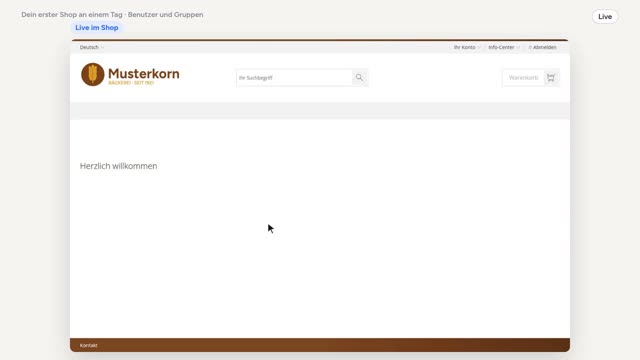
Du meldest dich mit den Zugangsdaten der Testbestellerin im Shop an und bist drin. Dass der Shop noch leer ist, ist richtig – das kommt am Nachmittag.
-
Schritt 4
Support-Login: den Shop als Besteller sehen
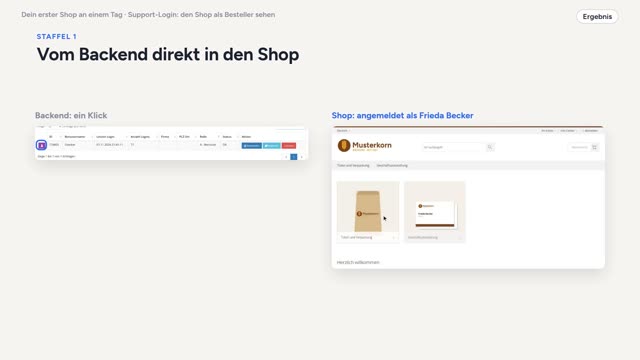
Ein Klick im Backend, und du siehst den Shop genau so, wie ihn ein bestimmter Besteller sieht.
Deine Aufgabe · Übung ca. 5 Min.
Zum Selbst-Probieren im eigenen Übungsshop – kein Pflichtprogramm.
- Am Shop die Benutzergruppen öffnen und bei deiner Gruppe auf „Benutzer“ klicken.
- In der Zeile deiner Testbestellerin auf den lila Knopf „Als Benutzer … einloggen“ klicken – der Shop öffnet sich in einem neuen Tab.
- Gut zu wissen: Der Support-Login zählt als Anmeldung, „Letzter Login“ und „Anzahl Logins“ springen mit.
So siehst du, dass es klappt
Im neuen Tab bist du ohne Passwort als deine Testbestellerin angemeldet und siehst den Shop genau so wie sie.
-
Schritt 5
Die Shop-Einstellungen, die jeder braucht
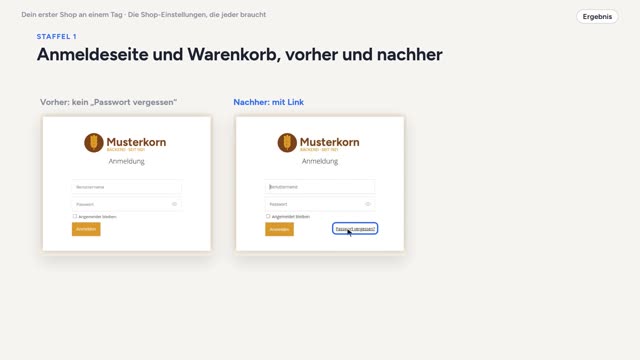
Passwort vergessen, Warenkorb merken, Liefer- und Rechnungsadresse, Bestellhistorie.
Deine Aufgabe · Übung ca. 10 Min.
Zum Selbst-Probieren im eigenen Übungsshop – kein Pflichtprogramm.
- Unter Shop bearbeiten → Bestelloptionen „Bestellstatus/Historie anzeigen“ auf Ja stellen und speichern. Ab Werk steht es auf Nein.
- Bei „Passwort vergessen“ die Einstellung „Ja, Link zum Zurücksetzen zusenden“ wählen und speichern.
So siehst du, dass es klappt
Ohne Anmeldung steht auf der Anmeldeseite „Passwort vergessen“. Ob die Bestellhistorie wirkt, siehst du bei der Abnahme an deiner Testbestellung.
-
Schritt 6
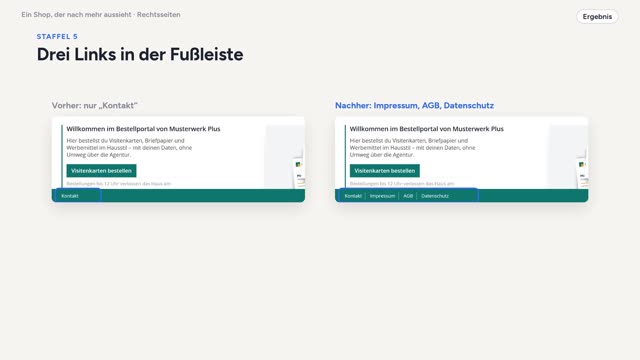
Impressum, Datenschutz und AGB einrichten
Impressum, Datenschutz, AGB: wo sie hingehören.
Deine Aufgabe · Übung ca. 10 Min.
Zum Selbst-Probieren im eigenen Übungsshop – kein Pflichtprogramm.
- Unter Layoutanpassung und Inhalt den Bereich Impressum wählen, einen klar erkennbaren Platzhalter eintragen, „Impressum aktivieren“ auf Ja, speichern.
- Beim Datenschutz dasselbe, mit „Datenschutzerklärung aktivieren“ auf Ja.
- Rechtstexte schreibst du nicht selbst – sie kommen von deinem Kunden.
So siehst du, dass es klappt
In der Fußleiste deines Shops stehen Impressum und Datenschutz, und jeder Link führt auf seine Seite.
Etappe 1
Reparier-Aufgabe
Deine Testbestellerin schreibt: „Unter der Adresse, die du mir geschickt hast, komme ich nicht in den Shop.“
Finde die drei Gründe, die du in dieser Etappe kennengelernt hast.
Auflösung zeigen
- Der Shop ist noch gesperrt. Ein neuer Shop steht auf Gesperrt. Solange der Status nicht auf OK steht, ist er nicht erreichbar.
- Die Adresse ist eine andere. War die Subdomain schon vergeben, setzt das System beim Speichern still eine Nummer ein. Lies die Subdomain im Reiter Domain nach.
- Den Zugang gibt es gar nicht. Ohne Benutzergruppe gibt es keinen Benutzer, und ein Passwort unter zwölf Zeichen nimmt das Formular nicht an. Sieh an der Gruppe nach, ob die Testbestellerin wirklich angelegt ist.
Etappe 2 · Tag 1 · Nachmittag
Sortiment und Preise
Im Shop steht eine Warengruppe mit einem Artikel, den deine Testbestellerin mit einer Menge in den Warenkorb legen kann.
-
Schritt 7
Sichtbarkeit: Wann ein Artikel im Shop erscheint
Der Shop ist fertig, aber leer? Diese vier Schalter entscheiden, ob ein Artikel erscheint.
Deine Aufgabe · Übung ca. 15 Min.
Zum Selbst-Probieren im eigenen Übungsshop – kein Pflichtprogramm.
- Unter Produkte eine Warengruppe anlegen, unter „Zugeordnete Shops“ deinen Übungsshop wählen, Status auf Ok, speichern.
- Einen Artikel vom Typ Handelsware in diese Warengruppe legen, Status auf Ok, speichern.
- Noch keine Preise eintragen – das ist der nächste Schritt.
So siehst du, dass es klappt
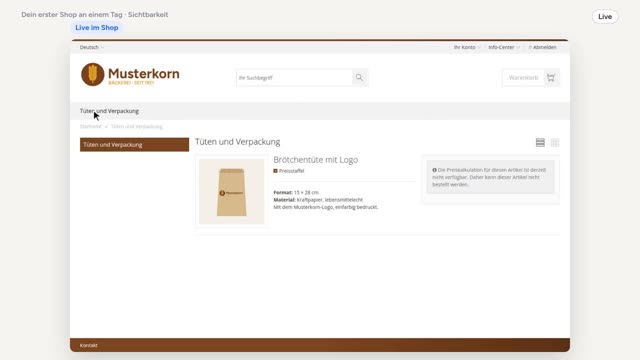
Als Testbestellerin siehst du Warengruppe und Artikel. Statt eines Bestellknopfs steht „Preiskalkulation nicht verfügbar“ – genau so soll es jetzt aussehen.
-
Schritt 8
Handelsware mit Preisstaffel anlegen
Ein fertiger Artikel, der einfach bestellt wird – mit Preisen, die mit der Menge sinken.
Deine Aufgabe · Übung ca. 15 Min.
Zum Selbst-Probieren im eigenen Übungsshop – kein Pflichtprogramm.
- Am Artikel im Reiter „Preisstaffel und Bestelloptionen“ die Darstellung auf „Feste Staffelgrößen“ lassen.
- Mit „Preis hinzufügen“ drei Zeilen anlegen: Bezeichnung, Stückzahl und Wert. Der Wert steht in Cent – 3900 sind 39 Euro.
- Die Zeilen nachzählen: „Preis hinzufügen“ hängt immer eine neue Zeile an.
So siehst du, dass es klappt
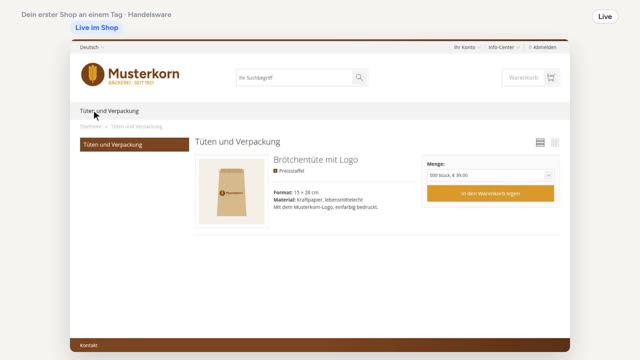
Als Testbestellerin klappst du die Mengenauswahl auf, siehst deine drei Mengen mit den richtigen Preisen, und der Knopf „In den Warenkorb“ ist da.
-
Schritt 9
Preisstaffel mit freier Mengeneingabe
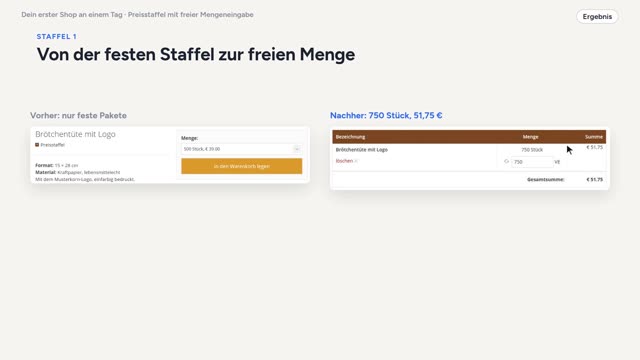
Der Besteller tippt die Menge selbst – und warum derselbe Preis dann pro Stück gilt.
Deine Aufgabe · Übung ca. 10 Min.
Zum Selbst-Probieren im eigenen Übungsshop – kein Pflichtprogramm.
- Einen zweiten Handelsware-Artikel anlegen und im Reiter Preisstaffel die Darstellung auf „Freie Mengeneingabe“ stellen.
- Eine Preiszeile anlegen – bei freier Menge reicht Stückzahl 1. Ohne Preiszeile ist der Artikel nicht bestellbar.
- Nach dem Speichern der Preise die Darstellung nachlesen: Das Speichern der Preisstaffel stellt sie ohne Meldung auf feste Staffel zurück.
So siehst du, dass es klappt
Als Testbestellerin tippst du die Menge selbst in ein Feld, statt sie aus einer Liste zu wählen.
-
Schritt 10
Globale Preisstaffel für mehrere Artikel
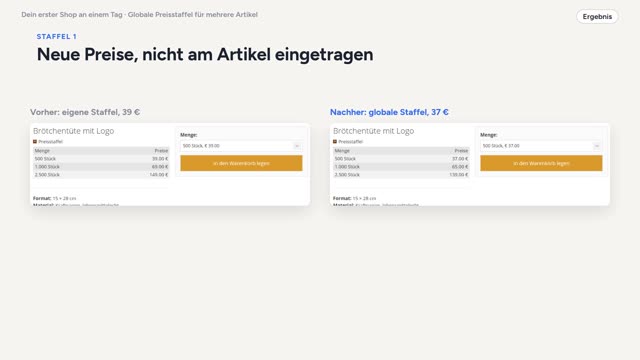
Globale Preisstaffeln einmal anlegen und an mehrere Artikel hängen.
Deine Aufgabe · Übung ca. 10 Min.
Zum Selbst-Probieren im eigenen Übungsshop – kein Pflichtprogramm.
- Eine globale Preisstaffel anlegen, mit den Mengen und Preisen deines ersten Artikels.
- An einem Artikel unter „Globale Preisstaffel verwenden?“ diese Staffel wählen und speichern.
So siehst du, dass es klappt
Als Testbestellerin siehst du am Artikel die Mengen und Preise der globalen Staffel.
Etappe 2
Reparier-Aufgabe
Deine Kollegin hat eine neue Warengruppe angelegt und einen Artikel hineingelegt. Im Shop: nichts. Keine Kachel, kein Menüpunkt, keine Fehlermeldung.
Finde die vier Gründe. Und: Warum fehlt sogar der Menüpunkt?
Auflösung zeigen
- Die Warengruppe ist gesperrt. Neu angelegte Warengruppen stehen auf Gesperrt. Status auf Ok, speichern.
- Die Warengruppe ist dem Shop nicht zugeordnet. Welche Shops eine Warengruppe zeigen, steht an der Warengruppe unter „Zugeordnete Shops“.
- Der Artikel ist gesperrt. Auch Artikel starten auf Gesperrt.
- Der Artikel hat keine Preisstaffel. Ohne Preiszeile steht der Artikel zwar da, aber niemand kann ihn bestellen: „Preiskalkulation nicht verfügbar“.
- Und der Menüpunkt? Eine Warengruppe ohne sichtbaren Artikel erscheint gar nicht – auch nicht im Menü. Prüfen kannst du das nur als Besteller im Shop.
Die Auflösung als Video: Fehlersuche: Artikel erscheint nicht im Shop
Etappe 3 · Tag 2 · Vormittag
Die erste personalisierbare Visitenkarte
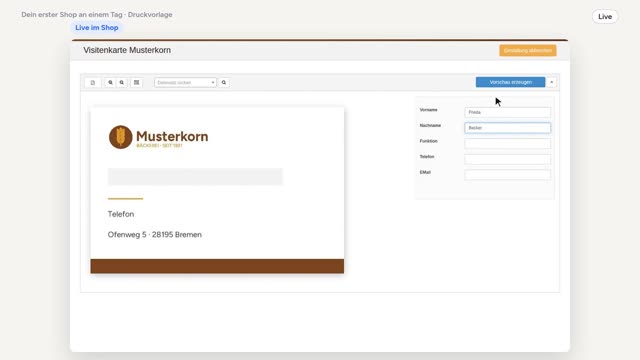
Deine Testbestellerin öffnet eine Visitenkarte, tippt ihren Namen ein und sieht ihre Karte in der Vorschau.
-
Schritt 11
Schriften hochladen
Bevor die Druckvorlage kommt: Schriften in die Verwaltung, und woran du siehst, dass sie bereitstehen.
Deine Aufgabe · Übung ca. 10 Min.
Zum Selbst-Probieren im eigenen Übungsshop – kein Pflichtprogramm.
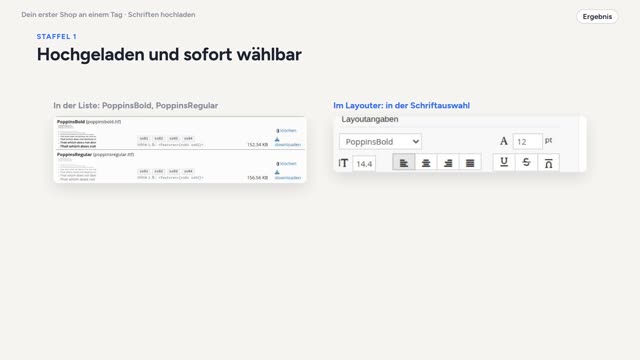
- Unter Druckvorlagen → Fonts → Schriftarten die Schrift deiner Karte hochladen, normal und fett je für sich.
- Nach dem Hochladen nachsehen, ob die Schrift wirklich in der Liste steht – „hochgeladen“ ist noch kein Beleg. Leerzeichen im Namen fallen beim Speichern weg.
So siehst du, dass es klappt
Die Schrift steht in der Liste und im Layouter in der Schriftauswahl. Als Besteller siehst du sie im nächsten Schritt auf der Karte.
-
Schritt 12
Druckvorlage anlegen: Hintergrund-PDF und Textboxen
Hintergrund-PDF hinein, Boxen darauf: So entsteht die Vorlage, die der Besteller personalisiert.
Deine Aufgabe · Übung ca. 25 Min.
Zum Selbst-Probieren im eigenen Übungsshop – kein Pflichtprogramm.
- Unter Druckvorlagen ein neues Design anlegen, als Hintergrundebene das PDF mit allem Festen hochladen, speichern.
- Im Layouter ein Textfeld anlegen und benennen, Position und Größe in Millimetern, Schrift und Schriftgröße setzen.
- Unter „Inhalt bearbeiten“ {Vorname} {Nachname} eintragen, speichern. Funktion und Kontakt genauso.
- Variablen ohne Umlaute, Leerzeichen und Sonderzeichen benennen: EMail, nicht E-Mail.
So siehst du, dass es klappt
Die Vorschau der Druckvorlage zeigt deine Karte mit den Boxen. Im Shop füllt sich die Box erst, wenn die Vorlage im nächsten Schritt an einem Artikel hängt.
-
Schritt 13
Personalisierbare Visitenkarte: Datenbank, Vorlage, Artikel
Datenbank, Vorlage und Artikel zusammengesteckt: eine personalisierbare Visitenkarte im Shop.
Deine Aufgabe · Übung ca. 20 Min.
Zum Selbst-Probieren im eigenen Übungsshop – kein Pflichtprogramm.
- An der Druckvorlage unter Erweiterte Konfiguration die zugeordnete Datenbank wählen, speichern.
- Im Layouter „Pers.-Daten bearbeiten“: Datenanbindung auf Datenbank, dieselbe Datenbank wählen, übernehmen.
- Einen Artikel vom Typ Print-On-Demand anlegen, die Druckvorlage wählen, Preiszeile, Warengruppe und Status wie gestern.
So siehst du, dass es klappt
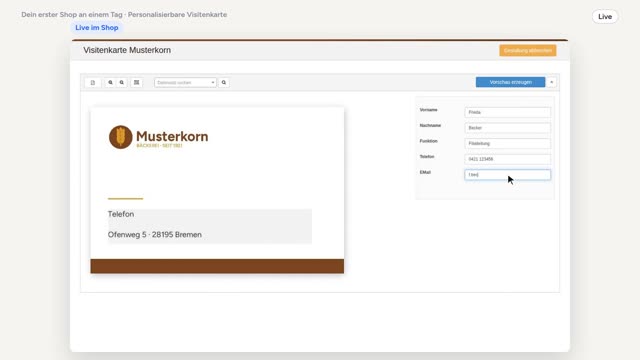
Als Testbestellerin klickst du an der Visitenkarte auf „Weiter zur Personalisierung“, trägst Name, Funktion, Telefon und E-Mail ein und erzeugst die Vorschau: Deine Angaben stehen auf der Karte.
-
Schritt 14
Leere Zeilen automatisch entfernen
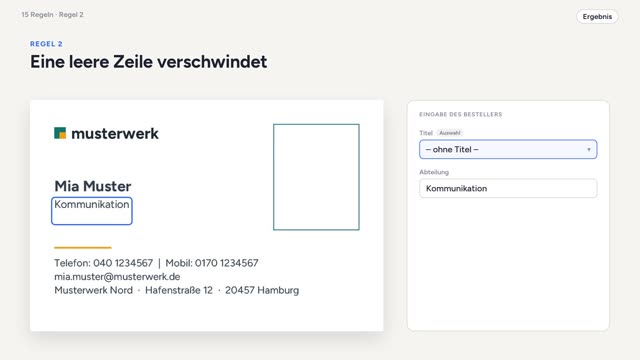
Bleibt ein Feld leer, steht auf der Karte keine Lücke: Eine Regel hinter dem Feld löscht die ganze Zeile.
Deine Aufgabe · Übung ca. 15 Min.
Zum Selbst-Probieren im eigenen Übungsshop – kein Pflichtprogramm.
- Im Layouter bei Auswahl die Box wählen, in der mehrere Zeilen stehen, und „Inhalt bearbeiten“ öffnen.
- Direkt hinter das Feld einer Zeile, die leer bleiben darf, die Regel setzen: in eckigen Klammern Feldname, Doppelpunkt, $LF.
- Zwischen den Zeilen muss ein echter Zeilenumbruch stehen, nicht <LF>.
So siehst du, dass es klappt
Als Testbestellerin lässt du dieses Feld leer und erzeugst die Vorschau: Die Zeile ist weg, die nächste rückt nach oben, und keine andere Angabe fehlt.
-
Schritt 15
Bildauswahl aus einem Bild-Set
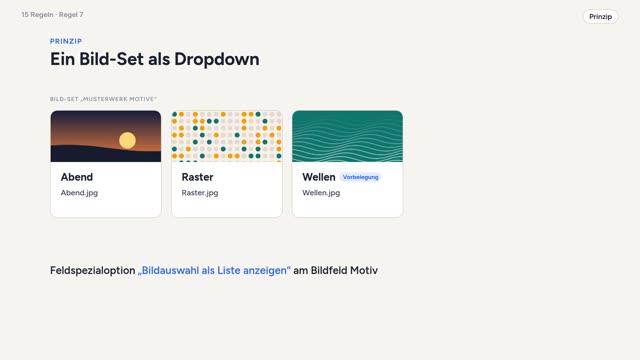
Ein Klick, und die Rückseite wechselt: Bildauswahl als Dropdown statt Upload.
Deine Aufgabe · Übung ca. 20 Min.
Zum Selbst-Probieren im eigenen Übungsshop – kein Pflichtprogramm.
- Unter Druckvorlagen → Bilder ein Bild-Set mit zwei oder drei Motiven anlegen und auf Ok stellen – ein neues Set steht zuerst auf Gesperrt. Benenne die Dateien so, wie sie im Shop heißen sollen: Der Besteller sieht die Dateinamen.
- Im Layouter eine Bildbox anlegen und unter Image Set dein Bild-Set wählen.
- In den Feldspezialoptionen an dieser Bildbox „Bildauswahl als Liste anzeigen“ einschalten und über die automatische Datenzuweisung für Bilder ein Motiv vorbelegen, speichern.
So siehst du, dass es klappt
Als Testbestellerin ist ein Motiv schon gewählt. Du wählst ein anderes aus der Liste, und die Vorschau erneuert sich von selbst.
-
Schritt 16
Bild-Upload mit Zuschnitt (Crop-Tool)
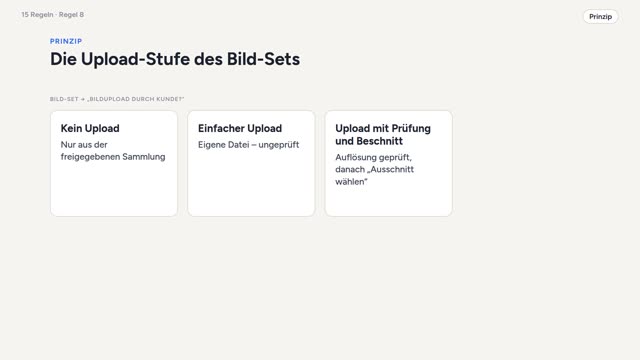
Der Besteller lädt sein Foto hoch und wählt den Ausschnitt im Format des Bildrahmens.
Deine Aufgabe · Übung ca. 20 Min.
Zum Selbst-Probieren im eigenen Übungsshop – kein Pflichtprogramm.
- Ein zweites Bild-Set für Porträts anlegen und bei „Bildupload durch Kunde?“ die Stufe „Upload mit Prüfung und Beschnitt“ wählen.
- Eine Bildbox für das Porträt anlegen, mit diesem Bild-Set verknüpfen und in den Feldspezialoptionen das Crop-Tool einschalten.
- Hängt eine Datenbank an der Vorlage, braucht die Bildbox dort ein eigenes Feld vom Typ Image, genau so benannt wie der Rahmen – sonst wird das Bild nicht mitgespeichert.
So siehst du, dass es klappt
Als Testbestellerin lädst du ein Foto hoch, gleich danach öffnet sich „Ausschnitt wählen“ im Format des Bildrahmens, und die Vorschau zeigt deinen Ausschnitt.
-
Schritt 17
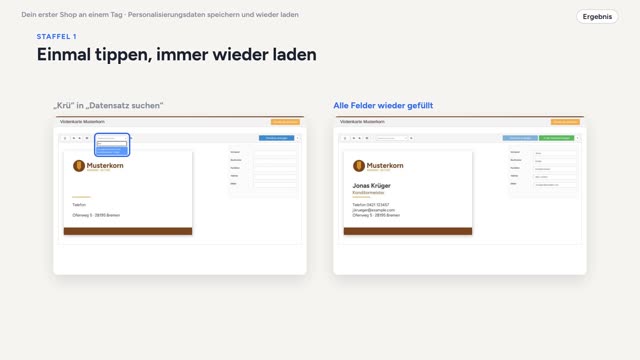
Personalisierungsdaten speichern und wieder laden
Der Besteller speichert seine Daten und lädt sie beim nächsten Mal mit der Suche – samt dem Schalter, der die Suche ab Werk versteckt.
Deine Aufgabe · Übung ca. 15 Min.
Zum Selbst-Probieren im eigenen Übungsshop – kein Pflichtprogramm.
- Im Layouter unter „Pers.-Daten bearbeiten“ die Speicherung einstellen und die Toolbar-Suche auf Ja stellen.
- Den Schalter, der Suchfeld und Schnellsuche ausblendet, ausschalten – ab Werk ist er an.
So siehst du, dass es klappt
Als Testbestellerin legst du die Karte mit Datenspeicherung in den Warenkorb. Beim nächsten Öffnen findest du deine Angaben über „Datensatz suchen“ wieder.
Etappe 3
Reparier-Aufgabe
Deine Testbestellerin sieht die Visitenkarte im Shop, aber es gibt keinen Knopf „Weiter zur Personalisierung“.
Finde die zwei Gründe – einer sitzt am Artikel, einer eine Ebene höher.
Auflösung zeigen
- Der Artikel hat keine Preiszeile. Ohne Preiszeile gibt es keinen Knopf „Weiter zur Personalisierung“. Der Klassiker.
- Die Benutzergruppe unterbindet die Personalisierung. Steht an der Benutzergruppe „Personalisierung unterbinden?“ auf Ja, fehlt jedem Artikel der Gruppe der Knopf. Die Frage ist verneint gestellt: Ja schaltet ab.
Und wenn der Knopf da ist, aber Datensatzsuche und Speichern fehlen? Dann fehlt die Verknüpfung der Datenbank im Layouter unter „Pers.-Daten bearbeiten“ – sie wird an zwei Stellen verknüpft.
Etappe 4 · Tag 2 · Nachmittag
Eine Maske, die jeder versteht
Ein Fremder füllt deine Visitenkarte ohne Rückfrage aus.
-
Schritt 18
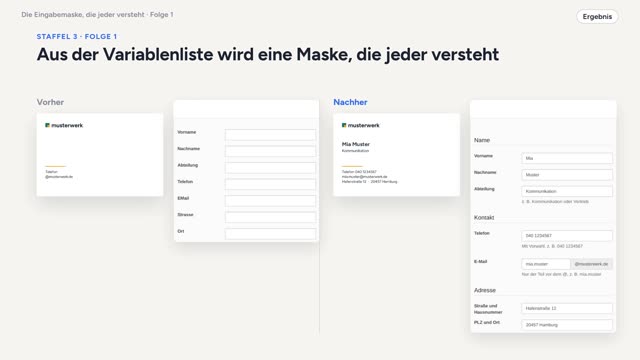
Feldspezialoptionen: von der Variablenliste zur Eingabemaske
Dieselbe Visitenkarte vorher und nachher: Mit verständlichen Feldnamen, Abschnitten, Beispieltexten, Suffix und Standardtext füllt der Besteller die Maske ohne Rückfrage aus.
Deine Aufgabe · Übung ca. 10 Min.
Zum Selbst-Probieren im eigenen Übungsshop – kein Pflichtprogramm.
- Öffne deine Visitenkarte als Testbestellerin und schreib auf, welche Felder nur einen nackten Variablennamen zeigen.
- An der Druckvorlage unter Feld-Spezialoptionen das Feld EMail wählen, über das Suchfeld „Abweichender Feldname“ finden und „E-Mail“ eintragen, speichern.
So siehst du, dass es klappt
Als Testbestellerin steht über dem Feld jetzt „E-Mail“ statt „EMail“.
-
Schritt 19
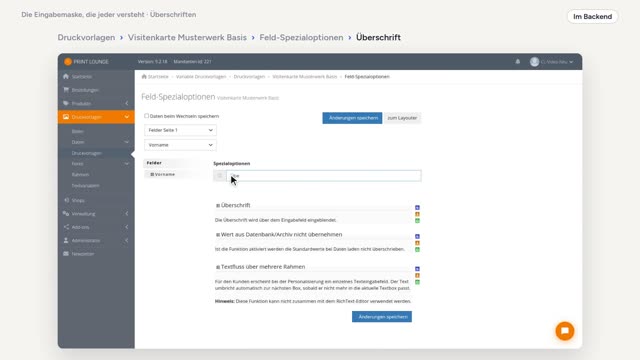
Überschriften in der Eingabemaske
Aus einer langen Feldliste werden übersichtliche Abschnitte.
Deine Aufgabe · Übung ca. 10 Min.
Zum Selbst-Probieren im eigenen Übungsshop – kein Pflichtprogramm.
- Am ersten Feld jeder Gruppe die Überschrift setzen: Name am Vornamen, Kontakt am Telefon, Adresse an der Straße.
- Nur am ersten Feld – sonst steht die Überschrift vor jedem einzelnen Eingabefeld.
So siehst du, dass es klappt
Als Testbestellerin siehst du drei Abschnitte statt einer langen Liste, und jede Überschrift steht genau einmal.
-
Schritt 20
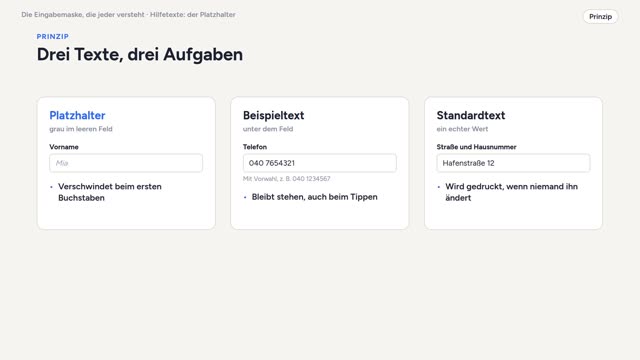
Platzhalter, Beispieltext und Standardtext
Ein Satz am richtigen Feld erspart die Rückfrage beim Support.
Deine Aufgabe · Übung ca. 10 Min.
Zum Selbst-Probieren im eigenen Übungsshop – kein Pflichtprogramm.
- Am Vornamen und Nachnamen einen Platzhalter setzen, der als Muster taugt.
- Am Telefon einen Beispieltext setzen, der das Format zeigt, etwa „Mit Vorwahl, z. B. 040 1234567“.
So siehst du, dass es klappt
Als Testbestellerin steht der Platzhalter grau im leeren Feld und verschwindet beim ersten Buchstaben; der Beispieltext bleibt unter dem Feld stehen und kommt nicht auf die Karte.
-
Schritt 21
Präfix und Suffix am Eingabefeld
Feste Teile wie Vorwahl oder Domain stehen schon da – getippt wird nur der Rest.
Deine Aufgabe · Übung ca. 10 Min.
Zum Selbst-Probieren im eigenen Übungsshop – kein Pflichtprogramm.
- Am Feld EMail als Suffix die Domain deines Übungskunden eintragen, etwa @musterwerk.de.
- Im Layouter dieselbe Domain hinter {EMail} in den Boxinhalt schreiben – das Suffix steht nur in der Maske, nicht im Druck.
So siehst du, dass es klappt
Als Testbestellerin tippst du nur den Teil vor dem @, und in der Vorschau steht die ganze Adresse.
-
Schritt 22
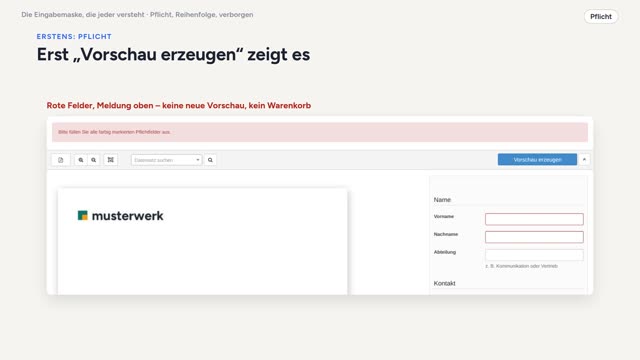
Pflichtfelder, Feldreihenfolge und verborgene Felder
Was muss, was darf, was sieht der Besteller gar nicht – und in welcher Reihenfolge.
Deine Aufgabe · Übung ca. 15 Min.
Zum Selbst-Probieren im eigenen Übungsshop – kein Pflichtprogramm.
- Vorname und Nachname als Pflichteingabe einschalten.
- In der Personalisierungsdatenbank die Sortierung der Felder setzen – sie bestimmt die Reihenfolge der Maske, nicht der Layouter.
- Ein Feld, das für alle gleich ist, mit Standardtext füllen und verbergen.
So siehst du, dass es klappt
Als Testbestellerin erzeugst du die Vorschau mit leerem Nachnamen: Das Feld wird rot, eine Meldung erscheint. Das verborgene Feld siehst du nicht, sein Text steht trotzdem auf der Karte.
-
Schritt 23
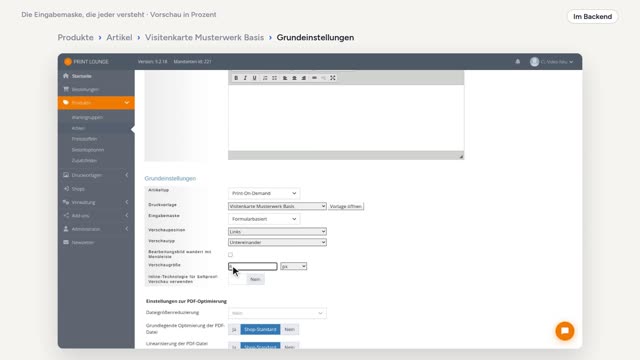
Vorschaugröße der Personalisierung einstellen
Die Vorschau in Prozent so einstellen, dass der Besteller erkennt, was er ändert.
Deine Aufgabe · Übung ca. 5 Min.
Zum Selbst-Probieren im eigenen Übungsshop – kein Pflichtprogramm.
- Am Artikel unter Grundeinstellungen die Vorschaugröße auf 80 stellen, die Einheit auf Prozent, speichern.
- Nicht verwechseln mit der Artikelvorschaugröße weiter unten – die gilt für die Kachel in der Warengruppe.
So siehst du, dass es klappt
Als Testbestellerin füllt die Karte den Platz neben der Maske, und du erkennst, was du änderst.
-
Schritt 24
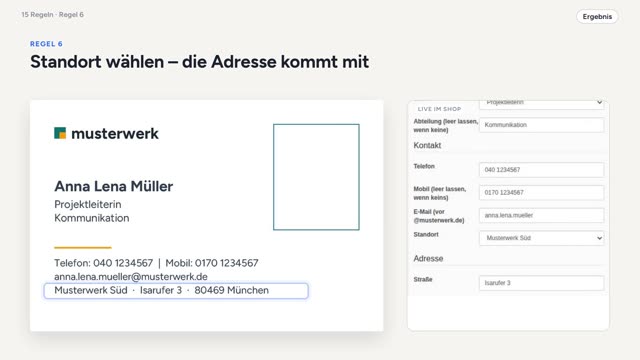
Auswahlliste mit Zusatzspalten: Adresse aus dem Standort
Eine Auswahl statt drei Eingaben: Der Besteller wählt seinen Standort, Straße und Ort stehen sofort richtig auf der Karte.
Deine Aufgabe · Übung ca. 20 Min.
Zum Selbst-Probieren im eigenen Übungsshop – kein Pflichtprogramm.
- Unter Druckvorlagen › Daten › Listen eine Liste mit zwei Standorten anlegen, mit den Zusatzspalten Strasse und Ort – genau wie die Felder der Vorlage.
- In den Feldspezialoptionen am Feld Standort den Abschnitt Liste aktivieren und bei „Definierte Liste“ deine Liste einstellen.
So siehst du, dass es klappt
Als Testbestellerin wählst du einen Standort, und Straße und Ort stehen sofort richtig auf der Karte. Ändern kannst du sie trotzdem.
-
Schritt 25
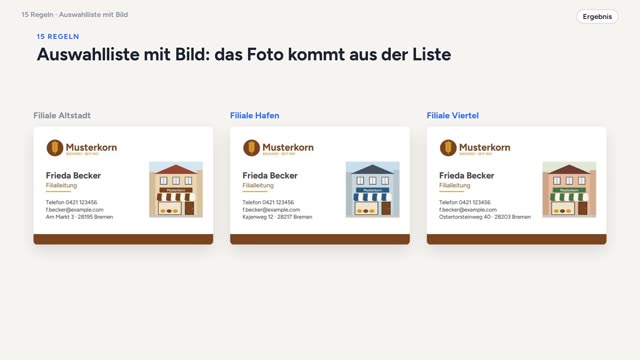
Auswahlliste mit Bild: das Foto kommt aus der Liste
Wer den Standort wählt, bekommt auch das passende Foto – eine Liste, die eine Bildbox füllt.
Deine Aufgabe · Übung ca. 15 Min.
Zum Selbst-Probieren im eigenen Übungsshop – kein Pflichtprogramm.
- Deiner Standortliste eine Zusatzspalte geben, die genau so heißt wie eine Bildbox der Vorlage, und je Standort den Dateinamen eines Bildes aus deren Bild-Set eintragen.
So siehst du, dass es klappt
Als Testbestellerin wechselst du den Standort, und das Bild auf der Karte wechselt mit.
Etappe 4
Reparier-Aufgabe
Eine Kollegin testet deine Maske und meldet drei Dinge: Vor jedem Feld steht „Name“. Die Domain der E-Mail steht in der Maske, aber nicht auf der Karte. Und der Ort fehlt in der Maske ganz – gedruckt wird er aber.
Was davon ist ein Fehler, was ist Absicht?
Auflösung zeigen
- „Name“ vor jedem Feld: Fehler. Die Überschrift hängt an jedem Feld statt nur am ersten der Gruppe.
- Domain fehlt auf der Karte: Fehler. Präfix und Suffix stehen nur in der Maske. Was gedruckt werden soll, gehört zusätzlich in den Boxinhalt.
- Ort fehlt in der Maske: Absicht. Ein verborgenes Feld sieht der Besteller nicht – sein Standardtext wird trotzdem gedruckt.
Etappe 5 · Tag 2 · zum Schluss
Abnahme
Du nimmst deine Visitenkarte als Besteller ab und gehst einmal den ganzen Weg bis zur Bestellung.
-
Schritt 26
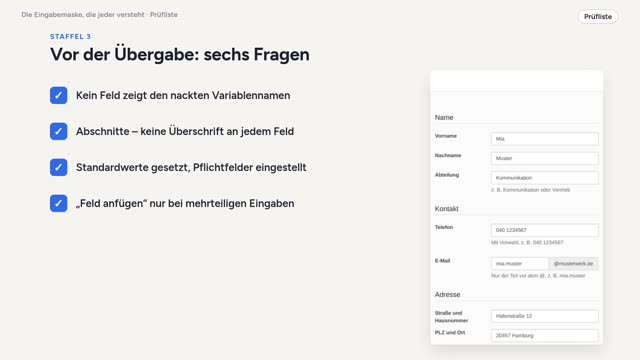
Prüfliste für die Eingabemaske
Der Schlusstest für jede Maske – mit den Augen von jemandem, der sie zum ersten Mal sieht.
Deine Aufgabe · Übung ca. 10 Min.
Zum Selbst-Probieren im eigenen Übungsshop – kein Pflichtprogramm.
- Geh die Prüfliste an deiner Maske durch: kein nackter Variablenname, Abschnitte statt Überschrift an jedem Feld, Standardwerte gesetzt, Pflichtfelder eingestellt.
So siehst du, dass es klappt
Du füllst die Maske als Testbestellerin aus und musst bei keinem Feld überlegen, was hineingehört.
-
Schritt 27
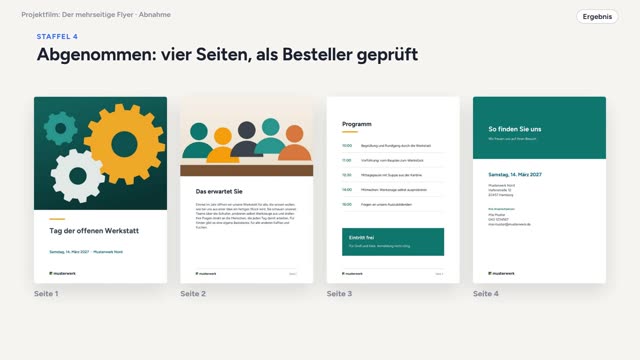
Abnahme einer Druckvorlage als Besteller
Der Schlusstest im Shop – mit vollen und mit leeren Feldern.
Deine Aufgabe · Übung ca. 15 Min.
Zum Selbst-Probieren im eigenen Übungsshop – kein Pflichtprogramm.
- Tipp den längsten Namen ein, den du dir vorstellen kannst.
- Leere die Felder, die leer bleiben dürfen.
- Wechsle jede Auswahl einmal, etwa den Standort.
So siehst du, dass es klappt
Die Vorschau zeigt keine rote Meldung, kein Text ist verschluckt, und geleerte Felder rücken ohne Lücke nach.
-
Schritt 28
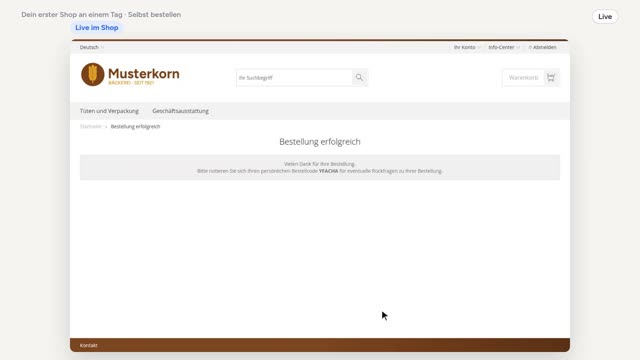
Testbestellung: den ganzen Weg als Besteller prüfen
Als Besteller anmelden, personalisieren, bestellen – und sehen, was im Backend ankommt.
Deine Aufgabe · Übung ca. 15 Min.
Zum Selbst-Probieren im eigenen Übungsshop – kein Pflichtprogramm.
- Als Testbestellerin die Visitenkarte personalisieren, Vorschau erzeugen, „In den Warenkorb legen“ und die Druckfreigabe bestätigen.
- Im Warenkorb Menge, Preis, Lieferadresse und E-Mail ansehen und genau eine Testbestellung auslösen – in einem Zug, denn der Warenkorb hängt an der Browser-Sitzung.
- Die Bestellung im Backend unter Bestellungen ansehen.
So siehst du, dass es klappt
Die Bestellung steht im Backend unter Bestellungen, und deine Testbestellerin sieht sie in ihrem Konto wieder – dafür hast du am ersten Tag die Bestellhistorie eingeschaltet.
Etappe 5
Reparier-Aufgabe
Mit deinen Testdaten sah die Karte perfekt aus. Nach der Freigabe meldet ein Besteller: „Auf meiner Karte fehlt mein Nachname.“
Finde die zwei Gründe – beide zeigen sich nicht mit vollen, kurzen Testdaten.
Auflösung zeigen
- Der Name ist zu lang für die Box. Eine Prozentregel schaltet genau eine Schriftstufe kleiner. Ist der Name auch dann zu lang, bricht er um – und eine einzeilige Box verschluckt die zweite Zeile ohne Meldung. Darum testest du mit dem längsten denkbaren Namen.
- Die Regel für die leere Zeile löscht zu viel. Steht zwischen zwei Zeilen <LF> statt eines echten Zeilenumbruchs, gelten beide als eine Zeile – bleibt ein Feld leer, löscht die Regel den Namen gleich mit. Darum testest du mit leeren Feldern.
Die Auflösung als Video: Prozentregel: Schrift bei langen Namen verkleinern
Etappe 6 · Vor deinem Live-Termin
Vorbereitung auf dein Live-Gespräch
Nach den Videos folgt eine Live-Schulung per Videokonferenz – für Unklarheiten, Detailfragen und Sonderwünsche. Notier hier, was du dort klären willst.
Was war in einem Video unklar? Wo bist du beim Ausprobieren hängen geblieben? Schreib die Schritt-Nummer dazu, dann geht es im Gespräch schneller.
Sonderwünsche, Artikel und Abläufe, die in den Videos nicht vorkommen. Ein paar Fragen zum Anstoßen:
- Bestellen deine Leute auch für Kolleginnen und Kollegen?
- Soll ein Porträtfoto auf die Visitenkarte?
- Brauchst du Lagerbestand, Mietartikel wie Roll-ups oder Dateien zum Herunterladen?
- Sollen bestimmte Artikel nur bestimmte Gruppen sehen?
Deine Notizen bleiben nur in diesem Browser. Sie werden nirgends hingeschickt – drucken oder kopieren musst du sie selbst.