
Lernpfad für alle, die Druckvorlagen selbst bauen
Aufbaukurs Druckvorlagen
Aufbauend auf der Erstschulung: Vorlagen, die dem Besteller Arbeit abnehmen – von der Regel im Boxinhalt bis zum mehrseitigen Flyer aus InDesign.
Nicht jeder Kunde braucht diesen Kurs. Er ist für dich, wenn du Druckvorlagen selbst baust. Du brauchst dafür die Visitenkarte aus der Erstschulung – an ihr probierst du die meisten Schritte aus. Schau die Videos der Reihe nach, die Aufgaben klappst du bei Bedarf auf. Am Ende notierst du deine Fragen für das Live-Gespräch.
Etappe 1 · LP-Code
Regeln im Boxinhalt
Deine Karte reagiert auf das, was der Besteller eintippt: Schrift wird kleiner, Zeilen brechen an der richtigen Stelle, Beschriftungen stehen nur, wo es etwas zu beschriften gibt.
-
Schritt 1
Überblick: Was Regeln in der Druckvorlage leisten
Eine Visitenkarte und neun Regeln, die dem Besteller Arbeit abnehmen. Der Überblick zur Staffel.
Deine Aufgabe · Übung ca. 5 Min.
Zum Selbst-Probieren im eigenen Übungsshop – kein Pflichtprogramm.
- Öffne deine Visitenkarte als Testbestellerin und notier, welche der Regeln aus dem Video ihr fehlen: zu langer Name, leere Zeile, Beschriftung ohne Nummer, Adresse, Bild.
So siehst du, dass es klappt
Du hast eine Liste der Regeln, die du in diesem Kurs an deiner Karte einbauen willst.
-
Schritt 2
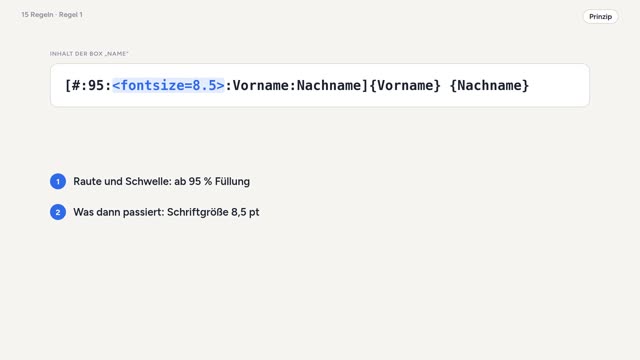
Prozentregel: Schrift bei langen Namen verkleinern
Passt der Name nicht in seine Zeile, nimmt die Vorlage automatisch die kleinere Schrift.
Deine Aufgabe · Übung ca. 15 Min.
Zum Selbst-Probieren im eigenen Übungsshop – kein Pflichtprogramm.
- Im Layouter die Box Name wählen und „Inhalt bearbeiten“ öffnen.
- Ganz vorn, vor den Feldern, die Prozentregel setzen: [#:95:<fontsize=8.5>:Vorname:Nachname] – mit der Schriftgröße, die zu deiner Karte passt.
- Die Box muss eine zweite Zeile tragen können oder der längste Name muss in der kleineren Stufe passen: Die Regel schaltet genau eine Stufe.
So siehst du, dass es klappt
Als Testbestellerin tippst du den längsten Namen ein, den du dir vorstellen kannst: Er wird eine Stufe kleiner und steht vollständig auf der Karte.
-
Schritt 3
Beschriftung nur bei gefülltem Feld anzeigen
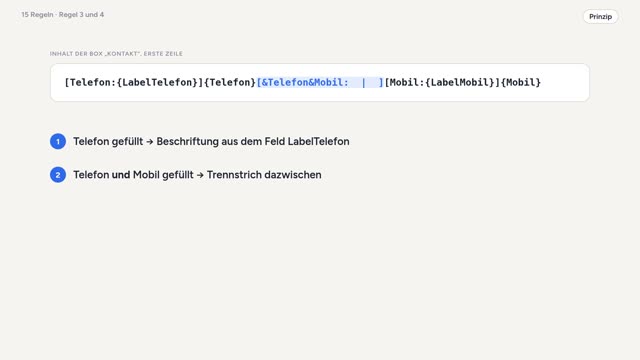
Ohne Mobilnummer nur das Telefon, ohne Telefon nur die Mobilnummer – ohne Trennstrich und leere Beschriftung.
Deine Aufgabe · Übung ca. 20 Min.
Zum Selbst-Probieren im eigenen Übungsshop – kein Pflichtprogramm.
- Ein Hilfsfeld LabelTelefon anlegen, in den Feldspezialoptionen verbergen und als Standardtext „Telefon: “ eintragen.
- In der Box Kontakt die Beschriftung an eine Regel hängen: [Telefon:{LabelTelefon}].
- Den Trennstrich nur setzen, wenn beide Nummern da sind: [&Telefon&Mobil: | ].
- Keinen Doppelpunkt als Text in die Regel schreiben – ein zweiter Doppelpunkt leert die ganze Box ohne Meldung.
So siehst du, dass es klappt
Als Testbestellerin lässt du Mobil leer: Auf der Karte steht nur das Telefon, ohne Trennstrich und ohne leere Beschriftung. Und umgekehrt.
-
Schritt 4
Prozentregel: Zeilenumbruch nur bei langem Text
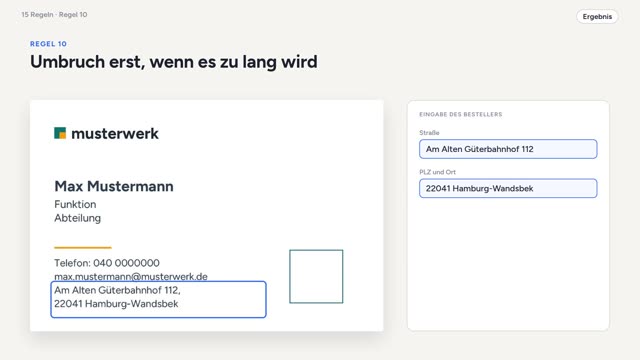
Kurze Angaben bleiben in einer Zeile, lange brechen sauber um.
Deine Aufgabe · Übung ca. 15 Min.
Zum Selbst-Probieren im eigenen Übungsshop – kein Pflichtprogramm.
- In der Box mit der Adresse die Prozentregel genau dort setzen, wo der Umbruch hin soll – hinter dem Komma, vor dem Ort: [#:85:<LF>:Strasse:Ort].
- Die Box mit einer Zeile Reserve planen: Die Regel bricht schon kurz vor dem Rand um.
So siehst du, dass es klappt
Als Testbestellerin bleibt eine kurze Adresse in einer Zeile, eine lange bricht hinter dem Komma um – nicht mitten im Ortsnamen.
-
Schritt 5
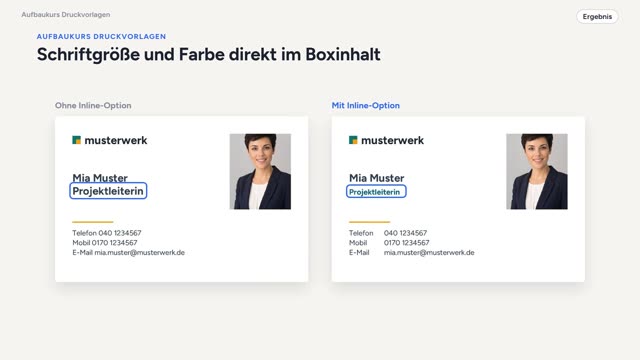
Schriftgröße und Farbe direkt im Boxinhalt
Einzelne Wörter größer, kleiner oder farbig – mit Inline-Optionen im Boxinhalt.
Deine Aufgabe · Übung ca. 15 Min.
Zum Selbst-Probieren im eigenen Übungsshop – kein Pflichtprogramm.
- Im Boxinhalt vor eine Variable die Schriftgröße setzen, etwa <fontsize=80>{Preis}. Ein zweiter Tag dahinter setzt eine andere Größe für das, was folgt.
- Für eine Farbe den Tag <cmyk (C M Y K)> mit Werten von 0 bis 1 setzen, etwa <cmyk (0 0 0 1)> für Schwarz. Er färbt erst ab der Zeile, in der er steht.
- Die Grundfarbe der ganzen Box stellst du im Layouter an der Box ein, nicht im Boxinhalt – sonst nimmt alles vor dem Tag, etwa die Überschrift, die Grundfarbe.
So siehst du, dass es klappt
Als Testbestellerin erzeugst du die Vorschau: Das Wort steht in der neuen Größe oder Farbe, und die Zeilen davor behalten die Grundfarbe der Box.
-
Schritt 6
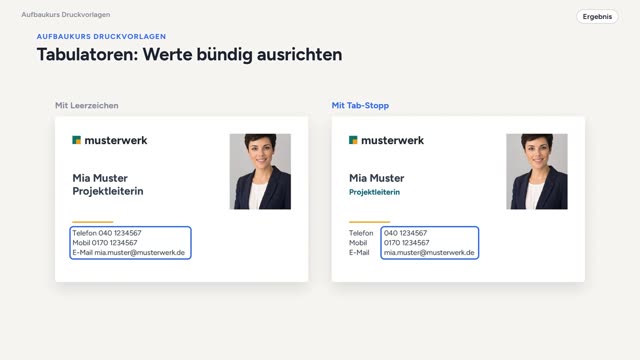
Tabulatoren: Werte bündig ausrichten
Telefon, Fax und E-Mail stehen untereinander bündig – mit einem Tab-Stopp in Punkt.
Deine Aufgabe · Übung ca. 15 Min.
Zum Selbst-Probieren im eigenen Übungsshop – kein Pflichtprogramm.
- In der Box Kontakt an den Anfang der ersten Textzeile einen Tab-Stopp in Punkt setzen, etwa <tab (42.52)>Telefon<T>{Telefon}. Punkt = mm × 72 / 25,4, mit Dezimalpunkt. Der Stopp gilt für alle Zeilen der Box.
- In jeder Zeile zwischen Beschriftung und Wert <T> setzen – <T> springt zum Stopp.
- Den Stopp hinter die längste Beschriftung legen: Ist die Beschriftung breiter als der Abstand zum Stopp, springt <T> nicht, und der Wert klebt an der Beschriftung.
- Keine eigene Zeile nur für <tab> anlegen – sie schiebt den Text eine Zeile nach unten.
So siehst du, dass es klappt
Als Testbestellerin erzeugst du die Vorschau: Telefon, Fax und E-Mail stehen bündig untereinander, und die erste Zeile beginnt oben in der Box.
Etappe 1
Reparier-Aufgabe
Drei Dinge auf deiner Testkarte: Die Adresse bricht mitten in „Hamburg-/Wandsbek“ um. Seit du „Telefon: “ direkt in die Regel geschrieben hast, ist die ganze Box Kontakt leer – ohne Fehlermeldung. Und in einer anderen Box klebt die Nummer an der Beschriftung: „Telefon+49“.
Was steckt jeweils dahinter, und wie reparierst du es?
Auflösung zeigen
- Der Umbruch hat keine Regel. Ohne Regel bricht die Zeile dort, wo der Platz endet. Eine Prozentregel wie [#:85:<LF>:Strasse:Ort] an der Stelle hinter dem Komma setzt den Umbruch dorthin, wo er hingehört.
- Ein zweiter Doppelpunkt bricht die Regel. Steht die Beschriftung mit Doppelpunkt als Text in der Klammer, hat die Regel einen zweiten Doppelpunkt – und die ganze Box bleibt leer. Die Beschriftung kommt deshalb aus einem verborgenen Hilfsfeld mit Standardtext.
- Der Tab-Stopp liegt vor dem Ende der Beschriftung. Ist „Telefon“ breiter als der Abstand zum Stopp, springt <T> nicht. Setz den Stopp hinter die längste Beschriftung.
Etappe 2 · Liste, Konto, Datenbank
Daten, die sich selbst füllen
Der Besteller tippt so wenig wie möglich: Seine Daten kommen aus dem Konto, die E-Mail aus dem Namen, Kollegen aus der Datenbank.
-
Schritt 7
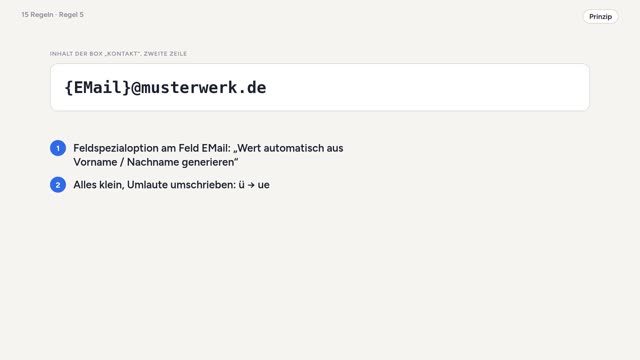
E-Mail-Adresse aus Vor- und Nachname erzeugen
Vor- und Nachname getippt, die Adresse steht schon da – klein, mit Punkt, aus ü wird ue.
Deine Aufgabe · Übung ca. 10 Min.
Zum Selbst-Probieren im eigenen Übungsshop – kein Pflichtprogramm.
- In den Feldspezialoptionen am Feld EMail „Wert automatisch aus Vorname / Nachname generieren“ einschalten und als Trennzeichen einen Punkt wählen.
- Die feste Endung, etwa @musterwerk.de, steht im Boxinhalt direkt hinter {EMail}.
- Die Felder heißen Vorname und Nachname – mit diesen Namen ist es geprüft.
So siehst du, dass es klappt
Als Testbestellerin tippst du Vor- und Nachnamen mit Umlaut: Die Adresse steht klein, mit Punkt und mit ue statt ü da, und du kannst sie noch ändern.
-
Schritt 8
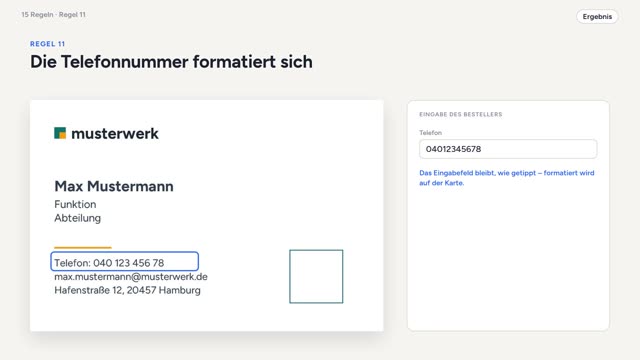
Telefonnummern automatisch formatieren
Egal wie getippt – auf der Karte steht die Nummer einheitlich.
Deine Aufgabe · Übung ca. 10 Min.
Zum Selbst-Probieren im eigenen Übungsshop – kein Pflichtprogramm.
- Am Feld Telefon in den Feldspezialoptionen nach „Telefonnummer“ suchen, die Funktion aktivieren und ein Format wählen, etwa Dreierblöcke mit Restausgleich.
So siehst du, dass es klappt
Als Testbestellerin tippst du die Nummer am Stück: Auf der Karte steht sie in Blöcken. Teste auch eine vierstellige Vorwahl – die Formatierung zählt Ziffern und kennt keine Vorwahlen.
-
Schritt 9
Automatische Datenzuweisung aus dem Benutzerkonto
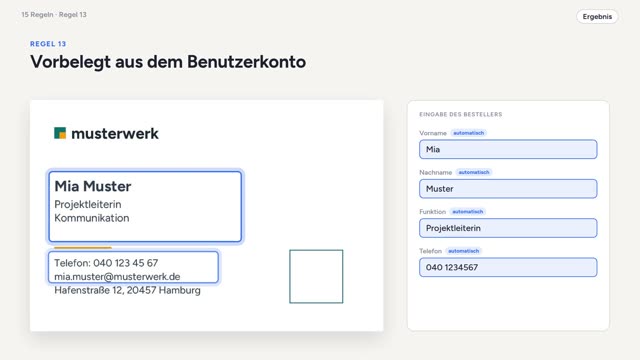
Name, Telefon, Abteilung stehen schon drin, weil der Shop den Besteller kennt.
Deine Aufgabe · Übung ca. 20 Min.
Zum Selbst-Probieren im eigenen Übungsshop – kein Pflichtprogramm.
- An Vorname, Nachname, Funktion und Telefon die „Automatische Datenzuweisung“ einstellen: das passende Feld aus dem Benutzerkonto, darunter „offen“.
- Was die Liste der Kontofelder nicht hat, etwa die Abteilung, schreibst du ins Konto in ein Freifeld und weist dieses Freifeld zu.
- Die Konten pflegen: Ein leeres Kontofeld bleibt auch auf der Karte leer.
So siehst du, dass es klappt
Als Testbestellerin öffnest du die Karte, und deine Angaben aus dem Konto stehen schon drin – ändern kannst du sie trotzdem.
-
Schritt 10
Datensatzsuche: für Kollegen bestellen
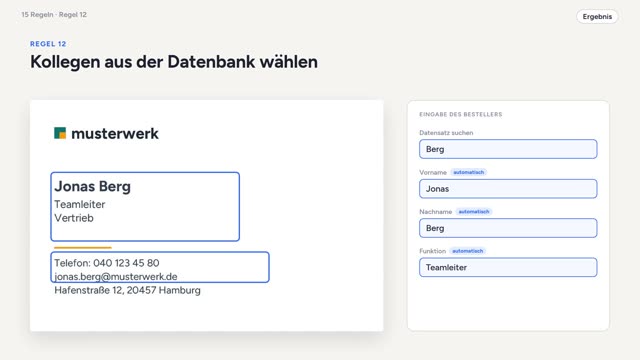
Bestellt jemand für andere, wählt er die Person aus – alle Angaben kommen mit.
Deine Aufgabe · Übung ca. 20 Min.
Zum Selbst-Probieren im eigenen Übungsshop – kein Pflichtprogramm.
- In der Personalisierungsdatenbank zwei Datensätze für Kollegen anlegen.
- Im Layouter unter „Pers.-Daten bearbeiten“ Typ Datenbank, die Datenbank wählen und die Toolbar-Suche auf Ja stellen.
- Was in der Trefferliste steht, regelt die Sortierung für die Datensatzsuche in der Datenbank.
So siehst du, dass es klappt
Als Testbestellerin suchst du über „Datensatz suchen“ einen Kollegen, wählst ihn, und alle Textfelder wechseln auf seine Angaben.
-
Schritt 11
Personalisierungsdaten per CSV importieren
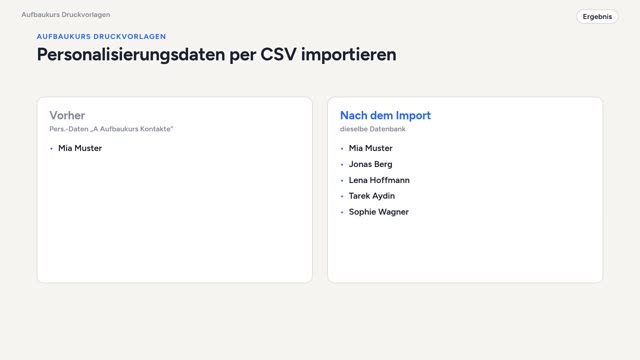
Viele Datensätze auf einmal: Export als Vorlage, ergänzen, wieder importieren – und was der Import ersetzt.
Deine Aufgabe · Übung ca. 20 Min.
Zum Selbst-Probieren im eigenen Übungsshop – kein Pflichtprogramm.
- Den CSV-Export der Personalisierungsdatenbank als Vorlage nehmen. Die ersten Spalten customer_user_id;customer_user_budgetgruppe__id bleiben stehen, in neuen Zeilen leer.
- Zeilen ergänzen und das Semikolon am Zeilenende entfernen – es legt sonst ein namenloses Feld an.
- Unter „Pers.-Daten bearbeiten“ → Daten-Import die Datei wählen, Trennzeichen ;, „Erste Spalte enthält Feldbezeichnungen“ auf Ja, dann „Datei senden“. Achtung: Der Import ersetzt alle vorhandenen Datensätze.
- Eine Erfolgsmeldung gibt es nicht – sieh danach in der Datenliste nach und unter „Struktur bearbeiten“, ob ein Feld ohne Namen entstanden ist.
So siehst du, dass es klappt
In der Datenliste stehen genau deine Zeilen, und als Testbestellerin findest du einen importierten Kollegen über „Datensatz suchen“.
-
Schritt 12
QR-Code aus Eingabefeldern erzeugen
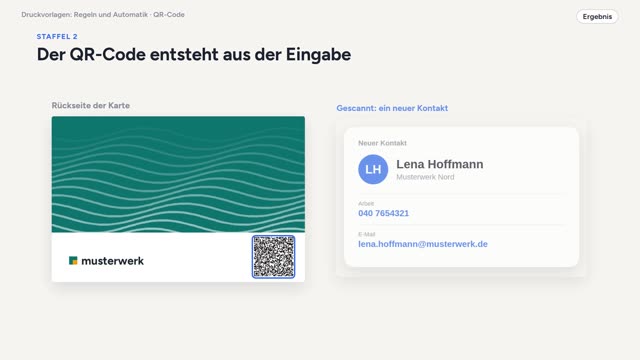
Kontaktdaten getippt, QR-Code fertig – ohne Generator und ohne Upload.
Deine Aufgabe · Übung ca. 20 Min.
Zum Selbst-Probieren im eigenen Übungsshop – kein Pflichtprogramm.
- Prüfen, ob das Add-on QR-Code gebucht ist – ohne es fehlt der ganze Abschnitt QR-Code an der Bildbox.
- Im Layouter eine Bildbox ohne Bild-Set anlegen, mit eigenem Namen, nicht dem Namen einer Textvariable.
- In den Feldspezialoptionen dieser Bildbox die QR-Funktion aktivieren und speichern; erst danach erscheinen Standardtext und Hinweistext.
So siehst du, dass es klappt
Als Testbestellerin tippst du eine Adresse ein, und auf der Karte steht der passende QR-Code.
Etappe 2
Reparier-Aufgabe
Mia öffnet ihre Visitenkarte: Name und Telefon stehen schon drin, aber die Abteilung ist leer. Dann bestellt sie für Jonas über „Datensatz suchen“ – alle Texte wechseln, aber das Foto ist weg.
Finde die Gründe. Ist einer davon gar kein Fehler?
Auflösung zeigen
- Die Abteilung steht nicht in der Liste der Kontofelder. Nicht jedes Kontofeld lässt sich zuweisen. Die Abteilung kommt über ein Freifeld im Konto, das du zuweist.
- Oder das Kontofeld ist leer. Die Kontodaten schlagen den Standardtext; ist das Kontofeld leer, bleibt auch das Feld auf der Karte leer. Pflege die Konten.
- Das Foto kommt bei der Datensatzsuche nicht mit – so arbeitet die Software. Ein Datensatz trägt keine Bilder; nach der Wahl ist die Bildbox leer. Sag das deinen Bestellern, statt einen Fehler zu suchen.
Etappe 3 · Bild-Sets
Bilder
Bilder, die der Besteller wählt, hochlädt oder schon mitbringt – mit Rahmen, wo einer hingehört, und ohne leere Flächen.
-
Schritt 13
Bild-Set anlegen: Upload-Stufen und Prüfung
Wo Bilder liegen, welche Upload-Stufe was erlaubt und wie die Auflösungsprüfung reagiert.
Deine Aufgabe · Übung ca. 15 Min.
Zum Selbst-Probieren im eigenen Übungsshop – kein Pflichtprogramm.
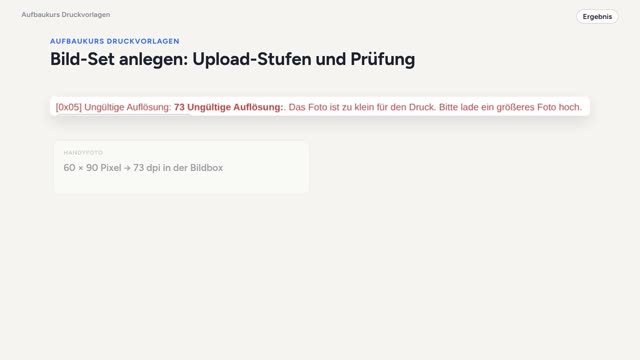
- Unter Druckvorlagen → Bilder ein neues Bild-Set anlegen und den Status auf Ok stellen – ohne das steht es auf Gesperrt, und der Auswahldialog des Bestellers hängt auf „Lädt …“.
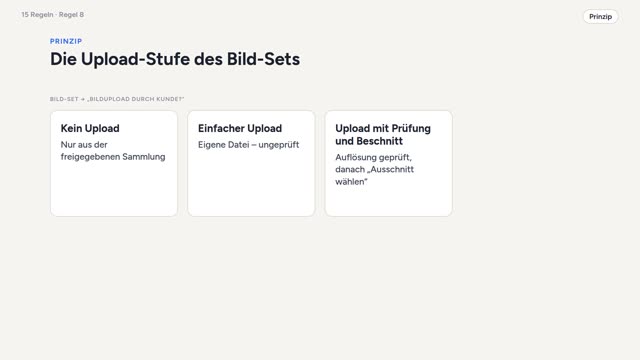
- Die Upload-Stufe wählen: Kein Upload (nur auswählen), Einfacher Upload (ungeprüft), Upload mit Prüfung und Beschnitt (Auflösung geprüft, Ausschnitt wählbar) oder Einfacher Upload ohne Bildauswahl.
- Die Bilder auf der Bearbeitungsseite des Sets mit „Dateien hochladen“ einspielen – der Upload läuft im Hintergrund, also danach nachzählen.
- Im Layouter der Bildbox das Bild-Set zuweisen.
So siehst du, dass es klappt
Als Testbestellerin klickst du auf „Bild hinzufügen“: Es öffnet sich ein Dialog mit dem Reiter deines Bild-Sets, und der Knopf bleibt nicht auf „Lädt …“ stehen.
-
Schritt 14
Bildauswahl aus einem Bild-Set
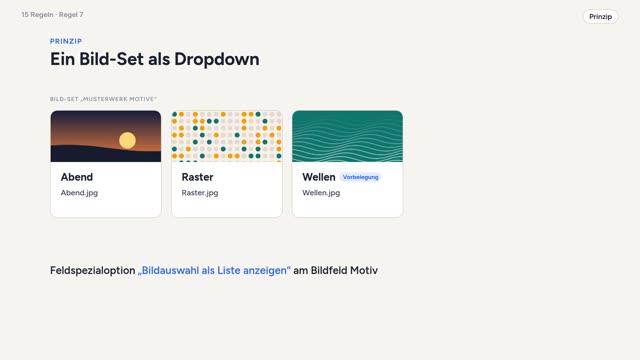
Ein Klick, und die Rückseite wechselt: Bildauswahl als Dropdown statt Upload.
Deine Aufgabe · Übung ca. 15 Min.
Zum Selbst-Probieren im eigenen Übungsshop – kein Pflichtprogramm.
- Falls noch nicht aus der Erstschulung da: ein Bild-Set mit Motiven anlegen, auf Ok stellen und an eine Bildbox hängen.
- „Bildauswahl als Liste anzeigen“ einschalten und ein Motiv über die automatische Datenzuweisung für Bilder vorbelegen.
So siehst du, dass es klappt
Als Testbestellerin ist die Fläche nie leer, und ein Wechsel in der Liste erneuert die Vorschau.
-
Schritt 15
Bild-Upload mit Zuschnitt (Crop-Tool)
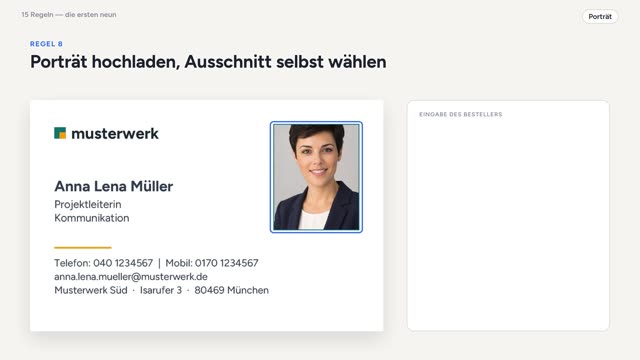
Der Besteller lädt sein Foto hoch und wählt den Ausschnitt im Format des Bildrahmens.
Deine Aufgabe · Übung ca. 15 Min.
Zum Selbst-Probieren im eigenen Übungsshop – kein Pflichtprogramm.
- Am Porträt-Bild-Set „Upload mit Prüfung und Beschnitt“ einstellen – beim einfachen Upload landet jedes Handyfoto ungeprüft im Druck.
- Am Bildfeld das Crop-Tool einschalten.
So siehst du, dass es klappt
Als Testbestellerin wählst du nach dem Hochladen den Ausschnitt im Format des Rahmens.
-
Schritt 16
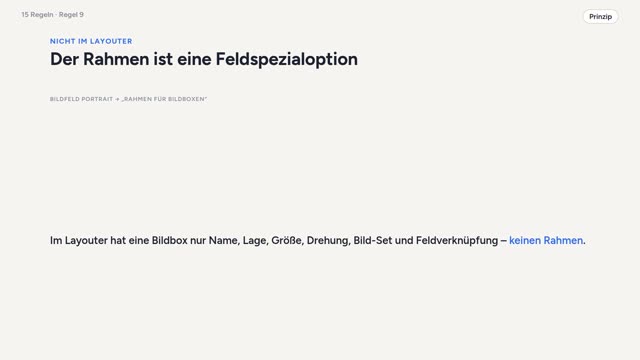
Rahmen für Bildboxen
Die feine Linie um das Foto steht schon da, bevor ein Bild drin ist.
Deine Aufgabe · Übung ca. 10 Min.
Zum Selbst-Probieren im eigenen Übungsshop – kein Pflichtprogramm.
- In den Feldspezialoptionen der Bildbox nach „Rahmen“ suchen und „Rahmen für Bildboxen“ aktivieren.
- Stärke und Farbe in CMYK eintragen. „Entfällt bei leerem Inhalt“ bleibt aus, wenn der Rahmen auch ohne Bild stehen soll.
So siehst du, dass es klappt
Als Testbestellerin siehst du die Kontur schon vor dem Upload, und danach rahmt sie dein Foto.
-
Schritt 17
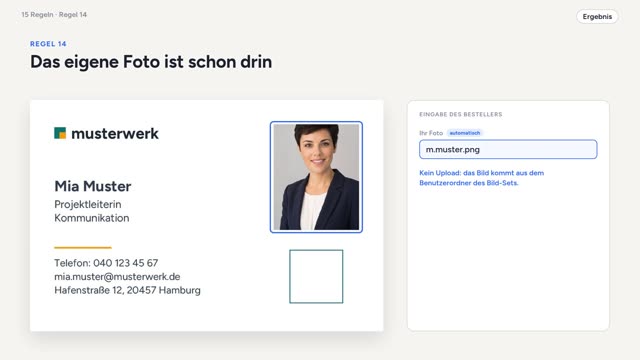
Benutzerbezogene Bilder: das eigene Foto automatisch einsetzen
Das Porträt aus dem Benutzerkonto erscheint ohne erneuten Upload.
Deine Aufgabe · Übung ca. 20 Min.
Zum Selbst-Probieren im eigenen Übungsshop – kein Pflichtprogramm.
- Im Bild-Set unter Einstellungen den Unterordner für benutzerbezogene Bilder freischalten.
- Dort ein Foto hochladen, das genau so heißt wie der Benutzername deiner Testbestellerin.
- Am Bildfeld unter „Automatische Datenzuweisung für Bilder“ „Benutzerlogo automatisch zuweisen“ mit dem Feld Benutzername einstellen.
So siehst du, dass es klappt
Als Testbestellerin öffnest du die Karte, und dein Foto ist ohne Upload schon drin.
-
Schritt 18
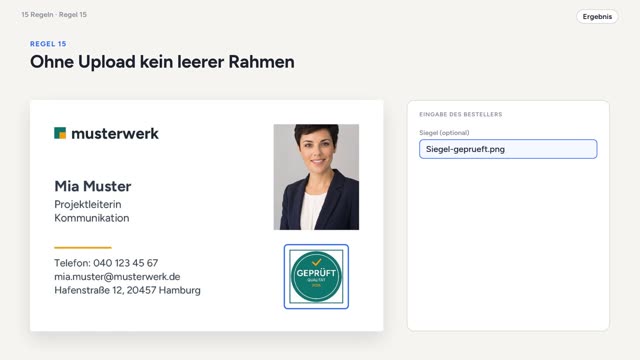
Leere Bildbox automatisch ausblenden
Lädt der Besteller kein Bild hoch, verschwindet der Platzhalter von der Karte.
Deine Aufgabe · Übung ca. 10 Min.
Zum Selbst-Probieren im eigenen Übungsshop – kein Pflichtprogramm.
- An einer Bildbox mit Kontur in den Feldspezialoptionen nach „ausblenden“ suchen.
- „Bildbox ausblenden“ aktivieren, als Bedingung „diese Box“ und „leer ist“, dann „Regel hinzufügen“ und speichern.
So siehst du, dass es klappt
Als Testbestellerin ohne Upload steht kein leerer Rahmen auf der Karte; mit Bild erscheint es samt Rahmen.
Etappe 3
Reparier-Aufgabe
Drei Rückmeldungen aus dem Shop: Auf Karten ohne Siegel steht ein leerer Rahmen. Ein Foto mit 70 dpi ist im Druck gelandet. Und bei einem Besteller fehlt das Foto, das automatisch auf der Karte stehen sollte.
Finde für jede Rückmeldung den Grund.
Auflösung zeigen
- Leerer Rahmen: Die Bildbox wird nicht ausgeblendet. Eine Kontur steht auch ohne Bild. „Bildbox ausblenden“ mit der Bedingung „diese Box ist leer“ nimmt die ganze Box samt Rahmen weg.
- 70 dpi im Druck: Das Bild-Set steht auf einfachem Upload. Beim einfachen Upload kommt jede Datei ungeprüft durch. „Upload mit Prüfung und Beschnitt“ prüft die Auflösung.
- Foto fehlt: Es gibt keine Datei mit seinem Benutzernamen. Das benutzerbezogene Bild muss genau so heißen wie der Benutzername. Ohne Datei bleibt die Box leer; ein Ersatzbild hat im Test nicht gegriffen.
Etappe 4 · Feldspezialoptionen
Eingabemaske für Fortgeschrittene
Die Maske aus der Erstschulung wird feiner: Beispiele unter den Feldern und mehrzeilige Eingaben, wo sie gebraucht werden.
-
Schritt 19
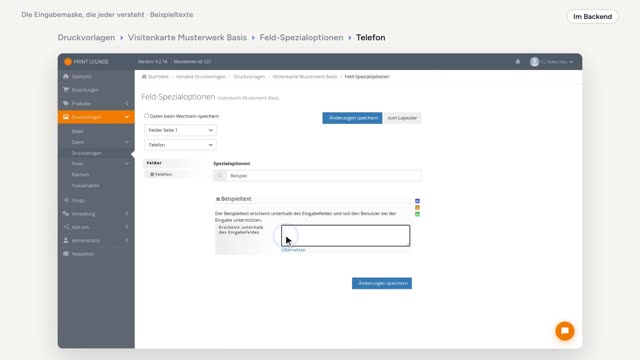
Beispieltexte unter dem Eingabefeld
Ein graues Beispiel im Feld sagt mehr als jede Anleitung.
Deine Aufgabe · Übung ca. 10 Min.
Zum Selbst-Probieren im eigenen Übungsshop – kein Pflichtprogramm.
- Am Feld Telefon nach „Beispiel“ suchen, den Abschnitt Beispieltext aufklappen und das Format eintragen, etwa „Mit Vorwahl, z. B. 040 1234567“.
- Bei der Abteilung zwei typische Werte nennen, bei der E-Mail sagen, was der Besteller nicht tippen muss.
So siehst du, dass es klappt
Als Testbestellerin steht das Beispiel unter dem Feld und bleibt beim Tippen stehen – auf der Karte erscheint es nicht.
-
Schritt 20
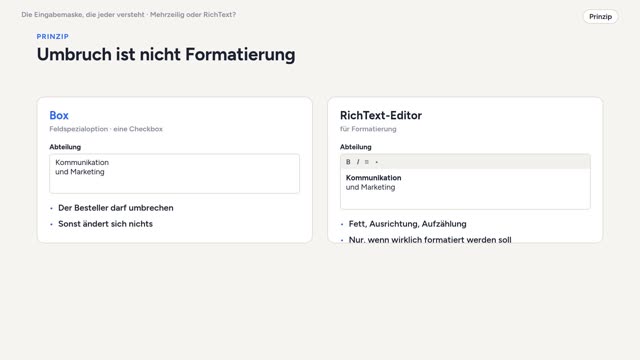
Mehrzeilige Felder und RichText
Wann ein einfaches Textfeld reicht und wann der Besteller formatieren darf.
Deine Aufgabe · Übung ca. 15 Min.
Zum Selbst-Probieren im eigenen Übungsshop – kein Pflichtprogramm.
- Am Feld Abteilung nach „Box“ suchen und die Funktion aktivieren – das macht das Feld mehrzeilig.
- Im Layouter prüfen, dass die zugehörige Textbox hoch genug für zwei Zeilen ist.
- RichText nur einschalten, wenn wirklich formatiert werden soll.
So siehst du, dass es klappt
Als Testbestellerin tippst du eine Abteilung in zwei Zeilen, und die Vorschau zeigt beide ohne Meldung.
-
Schritt 21 · kommt bald
Eingabefelder nebeneinander anordnen
Vorname und Nachname in einer Reihe: kürzere Maske, schnellerer Überblick.
Die Aufgabe kommt mit der Folge.
Etappe 4
Reparier-Aufgabe
Du hast die Abteilung mehrzeilig gemacht. Jetzt meldet die Vorschau „passt nicht in den Textrahmen“. Eine Kollegin hat es mit RichText versucht – nun sieht der Besteller einen großen Editor mit Werkzeugleiste.
Was ist jeweils schiefgelaufen?
Auflösung zeigen
- Die Box trägt die zweite Zeile nicht. Das mehrzeilige Feld erlaubt Umbrüche, die Textbox muss sie aber auch fassen. Mach sie im Layouter hoch genug.
- RichText ist für einen Umbruch zu viel. Für einen Zeilenumbruch reicht die Option „Box“. RichText bringt den Editor mit – nur, wenn wirklich formatiert werden soll.
Etappe 5 · InDesign
Mehrseitige Vorlagen und InDesign-Import
Ein vierseitiger Flyer aus InDesign wird zur Vorlage mit einer Maske – und du nimmst ihn als Besteller ab.
-
Schritt 22
InDesign-Import: die IDML in eine Druckvorlage übernehmen
Was in der InDesign-Datei steckt und was davon variabel wird.
Deine Aufgabe · Übung ca. 20 Min.
Zum Selbst-Probieren im eigenen Übungsshop – kein Pflichtprogramm.
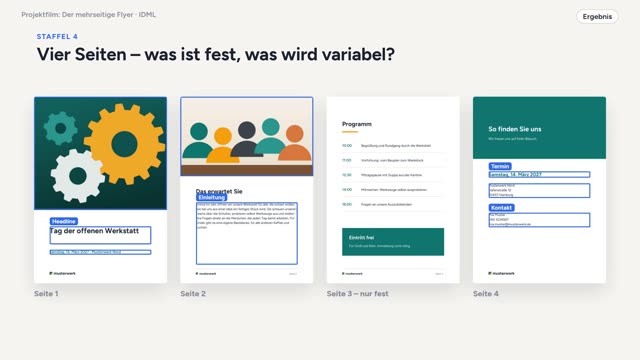
- Lies deine InDesign-Datei, bevor du baust: Was ist fest, was wird variabel? Benenne die variablen Rahmen in InDesign so, wie die Boxen heißen sollen.
- Eine Druckvorlage mit Hintergrund anlegen, unter InDesign-Import die Importdatei hochladen und die Rahmen der Ebene Hintergrund abwählen.
- Prüfen, ob die Boxen um den Anschnitt verschoben sitzen – der Import rechnet ihn nicht ein.
So siehst du, dass es klappt
Im Layouter liegen die Boxen dort, wo sie in InDesign standen, und im Shop füllst du als Testbestellerin genau die variablen Rahmen.
-
Schritt 23
Hintergrund-PDF für mehrseitige Vorlagen
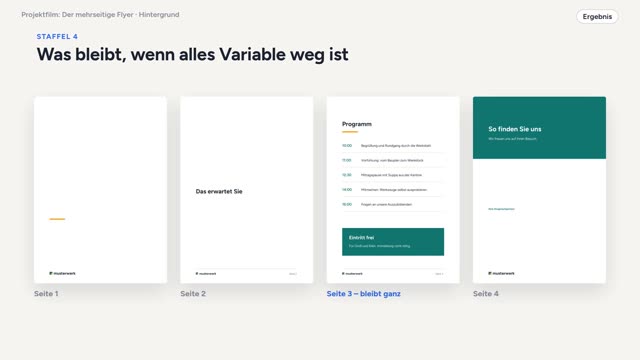
Alles Feste wandert ins Hintergrund-PDF.
Deine Aufgabe · Übung ca. 15 Min.
Zum Selbst-Probieren im eigenen Übungsshop – kein Pflichtprogramm.
- Alles Feste ins Hintergrund-PDF, mit Anschnitt angelegt, alle Seiten in einer Datei.
- Unter Hintergrundebene Abmessungen und Seitenzahl nachlesen.
- Was über einem Foto liegen muss, gehört nicht in den Hintergrund, sondern als transparentes PDF in eine eigene Bildbox.
So siehst du, dass es klappt
Im Layouter stimmen Format und Seitenzahl, und eine Seite ohne Variable hat keinen einzigen Rahmen.
-
Schritt 24
Textrahmen exakt positionieren
Boxen genau dort, wo im Layout die Texte und Bilder stehen.
Deine Aufgabe · Übung ca. 25 Min.
Zum Selbst-Probieren im eigenen Übungsshop – kein Pflichtprogramm.
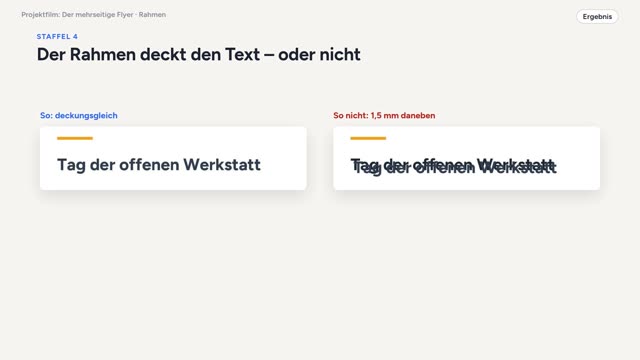
- Position, Größe, Schrift und Grad der Textblöcke aus der Druck-PDF messen, nicht schätzen, und in den Layouter eintragen. Der Nullpunkt liegt in der Ecke des Anschnitts.
- Zum Prüfen kurz den Hintergrund mit Beispieltext hochladen, danach den sauberen Hintergrund zurück.
So siehst du, dass es klappt
Mit dem Beispieltext im Hintergrund siehst du keine Doppelung: Jeder Rahmen deckt seinen Text.
-
Schritt 25
Prozentregeln und Umbruch im Fließtext
Texte, die mitwachsen und sauber umbrechen.
Deine Aufgabe · Übung ca. 15 Min.
Zum Selbst-Probieren im eigenen Übungsshop – kein Pflichtprogramm.
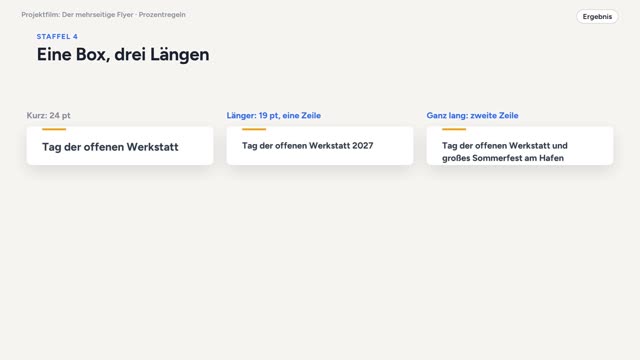
- An der Überschrift eine Prozentregel setzen, die ab 95 % eine Schriftstufe kleiner schaltet.
- Die Rahmenhöhe für den Umbruch vorher rechnen: Zeilen mal Zeilenabstand.
So siehst du, dass es klappt
Als Testbestellerin tippst du die längste Überschrift und den längsten Fließtext, die es geben kann: keine rote Meldung, nichts verschluckt.
-
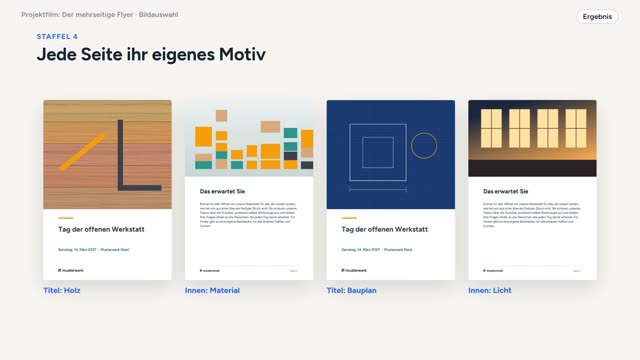
Schritt 26
Bildauswahl je Seite
Jede Seite bekommt ihre eigene Motivauswahl.
Deine Aufgabe · Übung ca. 15 Min.
Zum Selbst-Probieren im eigenen Übungsshop – kein Pflichtprogramm.
- Je Seite ein eigenes Bild-Set anlegen, etwa Titelmotive und Innenmotive, und auf Ok stellen.
- Jede Bildbox an genau ein Bild-Set hängen und „Bildauswahl als Liste anzeigen“ einschalten.
So siehst du, dass es klappt
Als Testbestellerin wählst du Titel- und Innenbild unabhängig voneinander, und kein Bildfeld hängt auf „Lädt …“.
-
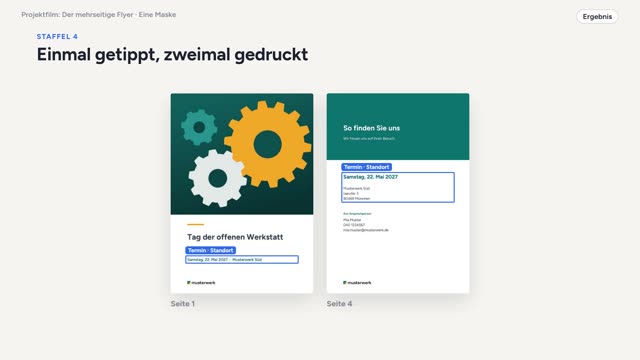
Schritt 27
Mehrseitige Vorlage: eine Eingabemaske, Vorschau als Slider
Der Besteller füllt eine Maske aus, und alle Seiten passen.
Deine Aufgabe · Übung ca. 15 Min.
Zum Selbst-Probieren im eigenen Übungsshop – kein Pflichtprogramm.
- Steht eine Angabe auf mehreren Seiten, nimmst du dieselbe Variable – in der Maske erscheint sie nur einmal.
- Die Maske mit Überschriften nach Seiten gliedern.
- Am Artikel „Seitenweise personalisieren“ deaktiviert lassen und den Vorschautyp auf Slider stellen.
So siehst du, dass es klappt
Als Testbestellerin füllst du eine Maske aus, die Vorschau blättert Seite für Seite, und die doppelte Angabe stimmt auf beiden Seiten.
-
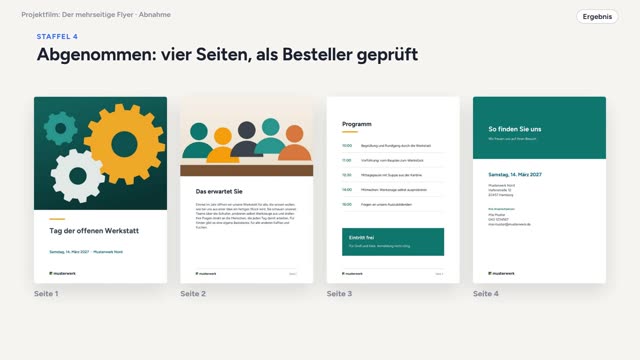
Schritt 28
Abnahme einer Druckvorlage als Besteller
Der Schlusstest im Shop – mit vollen und mit leeren Feldern.
Deine Aufgabe · Übung ca. 20 Min.
Zum Selbst-Probieren im eigenen Übungsshop – kein Pflichtprogramm.
- Jede Seite in der Vorschau ansehen.
- Die längsten Werte eintippen und die Felder leeren, die leer bleiben dürfen.
- Jede Bildauswahl einmal wechseln.
So siehst du, dass es klappt
Keine rote Meldung, geleerte Felder rücken ohne Lücke nach, und jede Seite stimmt – im Shop gesehen, nicht im Backend.
Etappe 5
Reparier-Aufgabe
Dein importierter Flyer: Jede Box sitzt ein Stück links oben daneben. Der Fließtext auf Seite 2 endet mitten im Satz. Und seit einer Änderung am Artikel sieht der Besteller nur noch die Felder der aktuellen Seite.
Finde die drei Gründe.
Auflösung zeigen
- Der Import rechnet den Anschnitt nicht ein. InDesign misst ab dem Endformat, der Layouter ab der Ecke des Anschnitts. Ohne Korrektur sitzt jede Box um den Anschnitt daneben.
- Der Rahmen ist zu niedrig. Zu langer Fließtext fehlt einfach – im Backend siehst du nichts, der Besteller bekommt die rote Meldung. Rahmenhöhe vorher rechnen und mit dem längsten Text prüfen.
- „Seitenweise personalisieren“ steht auf Erzwungen. Dann teilt sich die Maske nach Seiten. Für eine Maske mit blätternder Vorschau bleibt es deaktiviert, der Vorschautyp steht auf Slider.
Etappe 6 · Add-on
Der Wizard
Lange Masken werden zu Schritten mit Fortschrittsbalken.
-
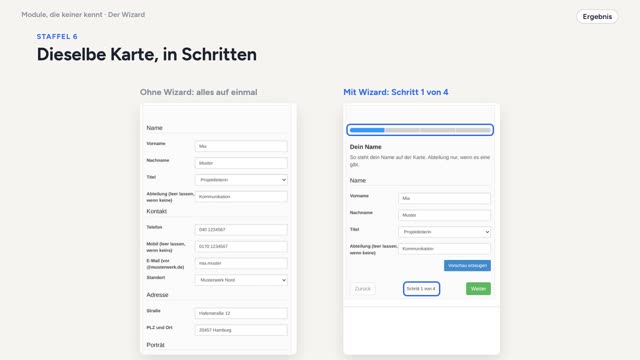
Schritt 29
Wizard: Personalisierung in Schritten
Das Add-on, das Besteller Schritt für Schritt führt.
Deine Aufgabe · Übung ca. 20 Min.
Zum Selbst-Probieren im eigenen Übungsshop – kein Pflichtprogramm.
- An der Druckvorlage in den Feldspezialoptionen nach „Wizard“ suchen und den oberen Abschnitt „Wizard (Geführte Personalisierung)“ aufklappen.
- Aktivieren, Fortschrittsanzeige an, dann Schritte anlegen: Titel, Hilfetext, Variablen. Speichern.
- Jedes Feld einem Schritt zuordnen.
So siehst du, dass es klappt
Als Testbestellerin gehst du mit Weiter durch die Schritte; im letzten steht „In den Warenkorb legen“, und vorher verlangt der Shop eine Vorschau.
Etappe 6
Reparier-Aufgabe
Dein Wizard hat am Ende einen Schritt mehr als geplant, mit ein paar übrig gebliebenen Feldern. Und eine Testerin meldet: „Ich habe noch etwas geändert und komme jetzt nicht in den Warenkorb.“
Was ist Fehler, was ist Absicht?
Auflösung zeigen
- Der Zusatzschritt: Fehler. Felder ohne Schritt landen in einem zusätzlichen Schritt am Ende. Ordne jedes Feld einem Schritt zu.
- Kein Warenkorb nach der Änderung: Absicht. Vor dem Warenkorb kommt die Vorschau, und nach jeder Änderung verlangt der Shop eine neue.
Etappe 7 · Vor deinem Live-Termin
Vorbereitung auf dein Live-Gespräch
Nach den Videos folgt eine Live-Schulung per Videokonferenz – für Unklarheiten, Detailfragen und Sonderwünsche an deinen Vorlagen. Notier hier, was du dort klären willst.
Was war in einem Video unklar? Wo bist du beim Ausprobieren hängen geblieben? Schreib die Schritt-Nummer dazu, dann geht es im Gespräch schneller.
Welche Druckvorlagen sollen in deinen Shop, und was sollen sie können? Ein paar Fragen zum Anstoßen:
- Kommt die Vorlage aus InDesign, und wie viele Seiten hat sie?
- Welche Angaben sollen aus dem Benutzerkonto oder einer Liste kommen?
- Sollen Besteller Bilder wählen, hochladen oder ihr eigenes Foto mitbringen?
- Ist die Maske so lang, dass ein Wizard hilft?
Deine Notizen bleiben nur in diesem Browser. Sie werden nirgends hingeschickt – drucken oder kopieren musst du sie selbst.